一文搞懂 支持USB4高速传输的笔记本、硬盘盒与USB-C线材全解析
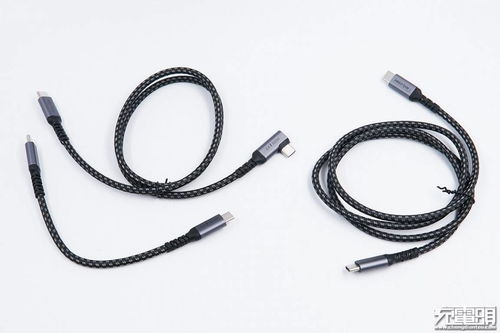
随着USB4标准的普及,数据传输速度迎来了革命性提升,最高可达40Gbps,并能支持高分辨率显示和高速充电。但要充分发挥其威力,需要笔记本、硬盘盒和线材三者完美配合。本文将为您详细梳理支持USB4高速传输的关键设备与线材选择。
一、 支持USB4的笔记本电脑
并非所有配备USB-C接口的笔记本都支持USB4。用户在选购或确认时需关注以下几点:
- 芯片平台:采用英特尔第11代酷睿(Tiger Lake)及以上平台、苹果M1系列及后续自研芯片的笔记本,通常原生支持USB4。AMD锐龙6000系列及更新的平台也大多支持。
- 接口标识:最直接的方法是查看物理接口旁的符号。支持USB4的接口通常会标有 “USB4”、“40”(表示40Gbps)或 雷电标识(⚡),因为USB4兼容雷电3协议。
- 规格查询:在电脑的设备管理器或系统信息中,查看控制器是否包含“USB4”或“Thunderbolt”字样。
主流推荐:苹果MacBook系列(M1芯片后)、戴尔XPS系列、联想ThinkPad X1/X系列、华硕灵耀X系列等中高端型号普遍搭载。
二、 支持USB4的硬盘盒
一个优质的USB4硬盘盒是释放NVMe SSD性能的关键。选择时应注意:
- 主控芯片:确保硬盘盒采用了支持USB4协议的主控芯片,如英特尔JHL7440、英伟达(NVIDIA)的解决方案或祥硕(ASMedia)的ASM2464PD等。这些芯片能确保稳定的40Gbps传输。
- 接口与协议:确认硬盘盒接口为USB4,并向下兼容雷电3/4、USB 3.2等。它必须支持NVMe协议,而非仅SATA协议。
- 散热设计:高速持续传输会产生大量热量。选择带有金属外壳、散热片或风扇的主动散热型号,能有效防止因过热导致降速。
- 品牌与认证:优先选择知名品牌(如Acasis、OWC、Sabrent、ORICO的高端系列),并查看是否有明确的USB4认证标识。
三、 至关重要的USB4/雷电4线材
线材是常被忽视的瓶颈。一根不合格的线会瞬间将速度拉低至USB 2.0水平。
- 认证与标识:务必选择明确标有 “USB4” 或 “Thunderbolt 4” 认证的线材。它们通常会在接头处印有“40”或雷电符号。雷电4线材完全兼容USB4,且性能要求更严格,是高品质之选。
- 线材规格:
- 速度:必须支持40Gbps数据传输。
- 功率:支持USB PD快充,至少能达到100W的充电功率,以便同时为笔记本供电。
- 视频:支持DP Alt Mode,可传输8K视频信号。
- 长度:主动式线材(芯片增强信号)才能在全功能下保持较长长度(通常0.8米以上)。无源被动线在超过0.8米后可能无法保证全速。
- 避免误区:普通的USB-C线,即使看起来接口相同,也可能仅支持USB 2.0或USB 3.2 Gen 1(5Gbps)的速度和低功率充电,无法用于USB4高速环境。
四、 搭配与使用建议
- 完整链路检查:确保“笔记本接口 → 线材 → 硬盘盒 → SSD”整个链路都支持所需的高标准。一个环节不达标,整体速度就会卡在该环节的瓶颈上。
- 性能实测:购买后,使用CrystalDiskMark、Blackmagic Disk Speed Test等工具进行测速。在理想条件下,连续读写速度应接近或达到硬盘本身标称的峰值(如3000MB/s以上)。
- 未来兼容性:USB4是未来多年的主流标准。投资一套合格的USB4/雷电4设备,能为未来的高速外设(如显卡坞、高分辨率显示器)打下良好基础。
###
要享受USB4带来的极速体验,需要构建一个“三位一体”的兼容生态:一台支持USB4/雷电4的笔记本 + 一个采用USB4主控芯片的NVMe硬盘盒 + 一根经过认证的USB4/雷电4全功能线材。在选购时,请务必仔细核对各产品的详细规格与认证标识,避免被模糊宣传所误导。一次性投资到位,才能彻底打通数据传输的“高速公路”。
如若转载,请注明出处:http://www.cfwqkj.com/product/10.html
更新时间:2026-10-15 14:25:49