解决电脑线缆连接问题的全攻略
在数字化办公与娱乐中,电脑线材的连接问题常常令人困扰。无论是显示器突然黑屏、USB设备无法识别,还是网络连接中断,其背后往往都隐藏着线缆连接的小故障。正确识别与解决这些问题,不仅能提升工作效率,更能延长设备使用寿命。本文将系统性地梳理常见的连接线缆问题及其解决方法。
一、 常见问题类型与初步排查
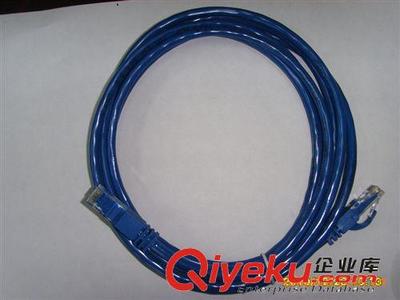
- 无信号或连接不稳定: 常见于显示线(如HDMI、DP)、网络线(网线)。首先检查接口是否插紧,尝试重新插拔。对于显示问题,可尝试更换接口(如从独立显卡换到主板接口测试)或使用另一台显示器/线缆进行交叉测试,以定位是电脑、线缆还是显示器故障。
- 设备无法识别: 多出现在USB、Type-C等数据线上。检查设备管理器是否有未知设备或感叹号,尝试更换电脑上的其他USB端口。前置面板USB口可能供电不足,应优先使用主板后方接口。
- 充电缓慢或无法充电: 涉及电源线、充电线。确认电源适配器功率是否匹配,并检查线缆是否有明显折损。可更换同规格的电源线与适配器进行测试。
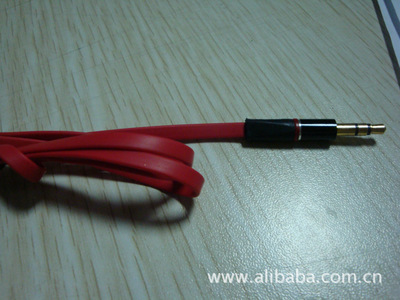
- 音频问题: 耳机或音响无声音。检查音频接口(通常为绿色)是否插对,并确认系统声音设置中输出设备已正确选择。
二、 深度诊断与解决步骤
当初步排查无效时,需进行更深入的诊断:
- 目视检查: 仔细检查线缆本身是否有破损、弯折过度、接口针脚弯曲或锈蚀。网络水晶头的铜片是否氧化发黑。
- 更换测试(最有效): 使用一根确认功能正常的好线缆替换现有线缆。这是判断原线缆是否损坏的最直接方法。建议常备一根常用的备用线(如HDMI、USB)。
- 驱动与系统检查: 对于USB、网卡等设备,更新或重新安装主板芯片组驱动、USB驱动、网卡驱动有时能解决兼容性问题。
- 接口清洁: 使用压缩空气或软毛刷轻轻清理设备接口内的灰尘。对于氧化接口,可用棉签蘸取少量电子清洁剂或无水酒精轻轻擦拭(务必断电操作)。
三、 预防与维护建议
- 规范理线: 使用理线带或线槽,避免线缆过度弯折、打结,尤其是靠近接口处。不要将重物压在线上。
- 插拔有方: 插拔时应握住接头本体,而非直接拉扯线身。对准接口方向,避免蛮力导致针脚损坏。
- 投资质量: 选择带有品牌认证(如USB-IF、HDMI认证)的线材。质量差的线缆可能导致信号衰减、充电慢甚至损坏设备。
- 接口管理: 对于不常用的接口,可使用防尘塞。定期检查并紧固所有连接。
四、 特殊场景提示
- 多显示器设置: 确保线缆支持所需的分辨率与刷新率(如HDMI 2.0、DP 1.4)。
- 扩展坞/转换器: 注意扩展坞的供电功率和协议支持(如USB 3.1 Gen2、雷电3)。转换器可能导致信号或功能损失。
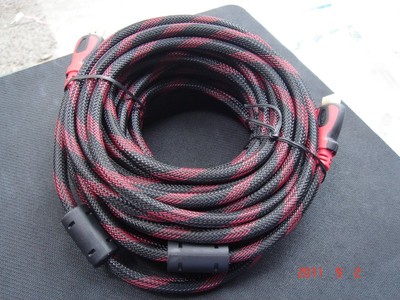
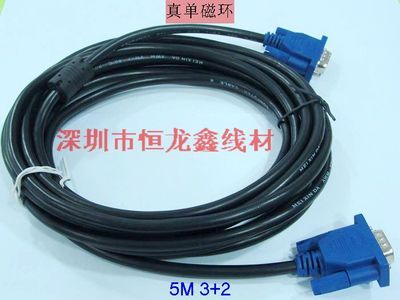
- 长度影响: 过长的线缆(尤其是USB、视频线)可能导致信号衰减,一般USB数据线不建议超过3米,长距离传输应选择有源线缆或光纤线。
面对电脑线缆连接问题,遵循“从简到繁”的排查逻辑:先物理连接,再替换测试,最后考虑驱动与系统。良好的使用习惯与对优质线材的投资,能从源头减少绝大多数连接烦恼,确保你的数字世界畅通无阻。
如若转载,请注明出处:http://www.cfwqkj.com/product/8.html
更新时间:2026-10-15 14:45:10